Layout Shift e CLS: guia completo do deslocamento de layout

Eu ia clicar naquele botão! Por que a tela mexeu? 😭
Deslocamentos de Layout (Layout Shifts) acontecem quando algo entra na página ou muda de tamanho e empurra o que já estava na tela. Este guia mostra como medir o Cumulative Layout Shift (CLS), descobrir de onde vêm os deslocamentos e corrigir as causas mais comuns: imagens sem dimensões, anúncios e embeds, conteúdo injetado, animações e fontes.
O Cumulative Layout Shift (CLS) é uma das três métricas das Core Web Vitals. Ele mede a instabilidade do conteúdo combinando quanto do conteúdo visível se deslocou na viewport com a distância que os elementos afetados percorreram.
Deslocamentos de layout distraem quem está usando a página. Imagine que você começou a ler um artigo quando, de repente, os elementos mudam de lugar, tiram você do eixo e obrigam a procurar de novo o ponto em que estava.
Isso é muito comum na Web, inclusive ao ler notícias ou ao tentar clicar em botões como “Pesquisar” ou “Adicionar ao carrinho”.
Experiências assim são visualmente chocantes e frustrantes. Elas costumam acontecer quando elementos visíveis são forçados a se mover porque outro elemento foi adicionado à página de repente ou mudou de tamanho.
Para oferecer uma boa experiência, os sites devem buscar um CLS de 0,1 ou menos em pelo menos 75% das visitas às páginas.
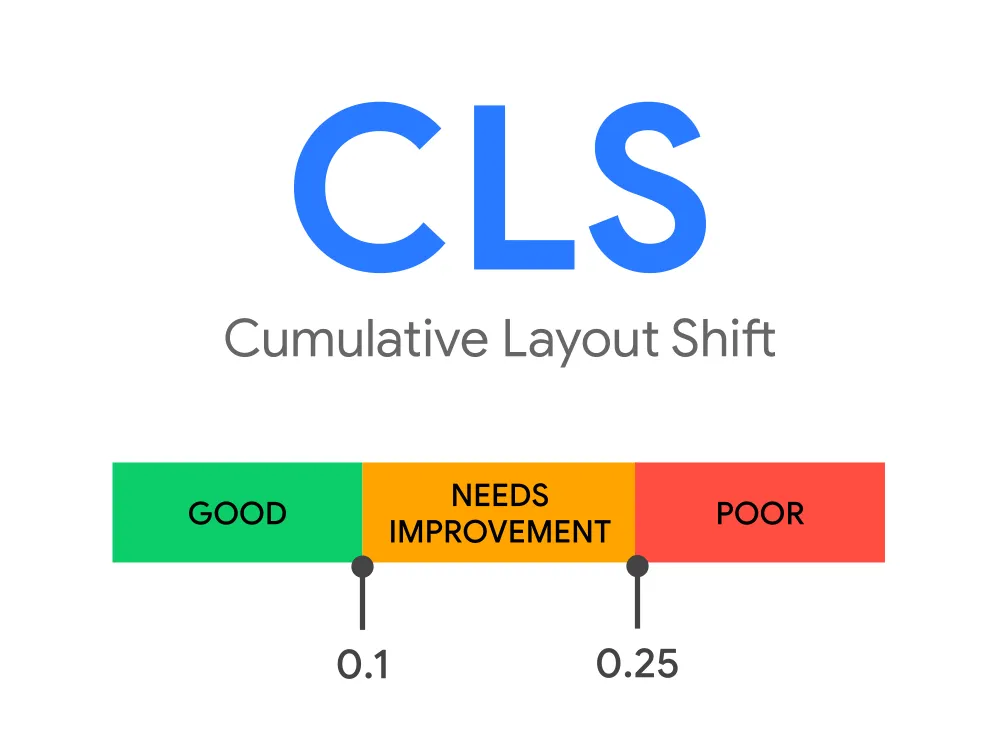
Diferente das outras Core Web Vitals, que são medidas de tempo em segundos ou milissegundos, a pontuação do CLS não tem unidade: é um cálculo de quanto conteúdo se desloca e de quanto ele se desloca.
Este guia aborda a otimização das causas mais comuns de deslocamento de layout. As causas mais frequentes de um CLS ruim são:
- Imagens sem dimensões.
- Anúncios, embeds e iframes sem dimensões.
- Conteúdo injetado dinamicamente, como anúncios, embeds e iframes sem dimensões.
- Fontes web.
Entenda as causas dos deslocamentos de layout
Antes de procurar soluções para os problemas comuns de CLS, é importante entender a sua pontuação de CLS e de onde vêm os deslocamentos.
CLS em ferramentas de laboratório versus em campo
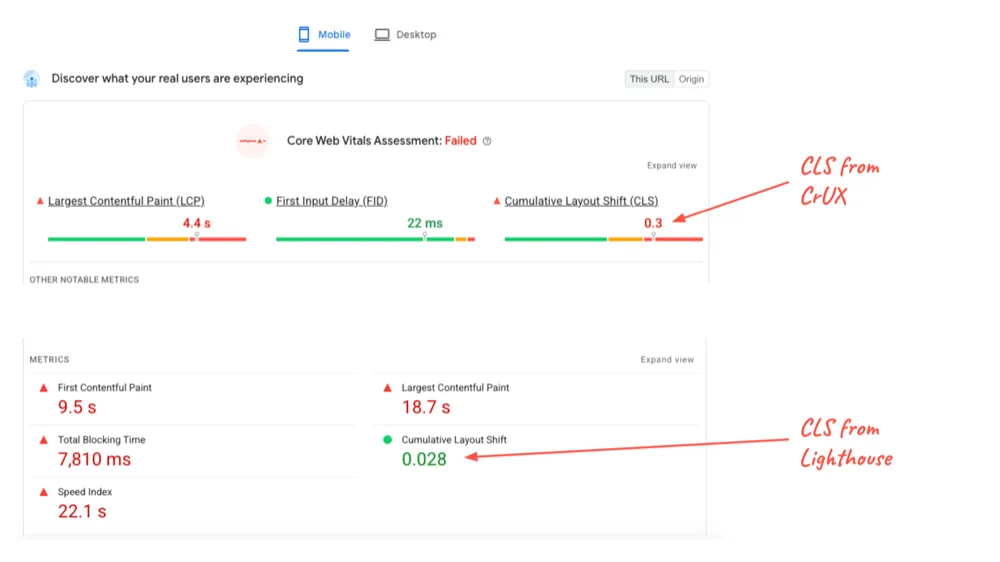
É comum ouvir de desenvolvedores que o CLS medido pelo Chrome UX Report (CrUX) está errado, porque não bate com o CLS medido no Chrome DevTools ou em outras ferramentas de laboratório.
Ferramentas de laboratório de performance web, como o Lighthouse, podem não mostrar o CLS completo de uma página: em geral, elas fazem um carregamento básico da página para medir algumas métricas e dar orientações. (Os user flows do Lighthouse permitem medir além da auditoria padrão de carregamento.)
O CrUX é o conjunto de dados do Google para o programa Web Vitals e, nele, o CLS é medido durante toda a vida da página, e não só durante o carregamento inicial que as ferramentas de laboratório costumam medir.
Deslocamentos de layout são muito comuns durante o carregamento da página, enquanto todos os recursos necessários para a renderização inicial são buscados. Mas eles também podem acontecer depois.
Muitos deslocamentos posteriores ao carregamento acontecem como resultado de uma interação do usuário e, por isso, ficam fora da pontuação do CLS: são deslocamentos esperados, desde que aconteçam em até 500 milissegundos depois da interação.
Já outros deslocamentos posteriores ao carregamento, que o usuário não espera, podem entrar na conta quando não houve uma interação que os justifique. Por exemplo: você rola a página, um conteúdo com lazy loading carrega e empurra o resto.
Outra causa comum de CLS depois do carregamento são as transições disparadas por interação, por exemplo em Single Page Apps, que levam mais do que os 500 milissegundos de tolerância.
O PageSpeed Insights mostra tanto o CLS percebido pelos usuários de uma URL, na seção “Descubra o que seus usuários reais estão vivenciando”, quanto o CLS de carregamento medido em laboratório, na seção “Diagnosticar problemas de desempenho”.
Diferenças entre esses valores provavelmente vêm de CLS posterior ao carregamento.
Identifique problemas de CLS no carregamento
Quando as pontuações de CLS do CrUX e do Lighthouse no PageSpeed Insights estão próximas, em geral há um problema de CLS no carregamento que o Lighthouse detectou.
Nesse caso, o Lighthouse ajuda com duas auditorias: uma dá mais informações sobre imagens que causam CLS por falta de largura e altura, e a outra lista todos os elementos que se deslocaram no carregamento da página, com a contribuição de cada um para o CLS. Essas auditorias aparecem ao filtrar pelas auditorias de CLS:
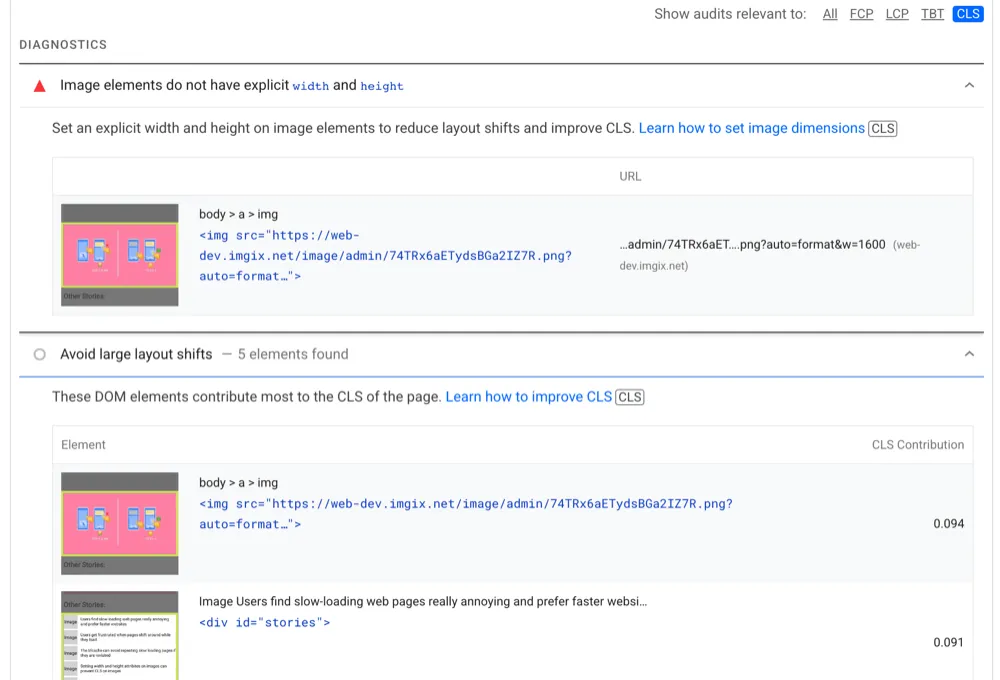
O painel Performance do DevTools traz muita informação sobre deslocamentos de layout:
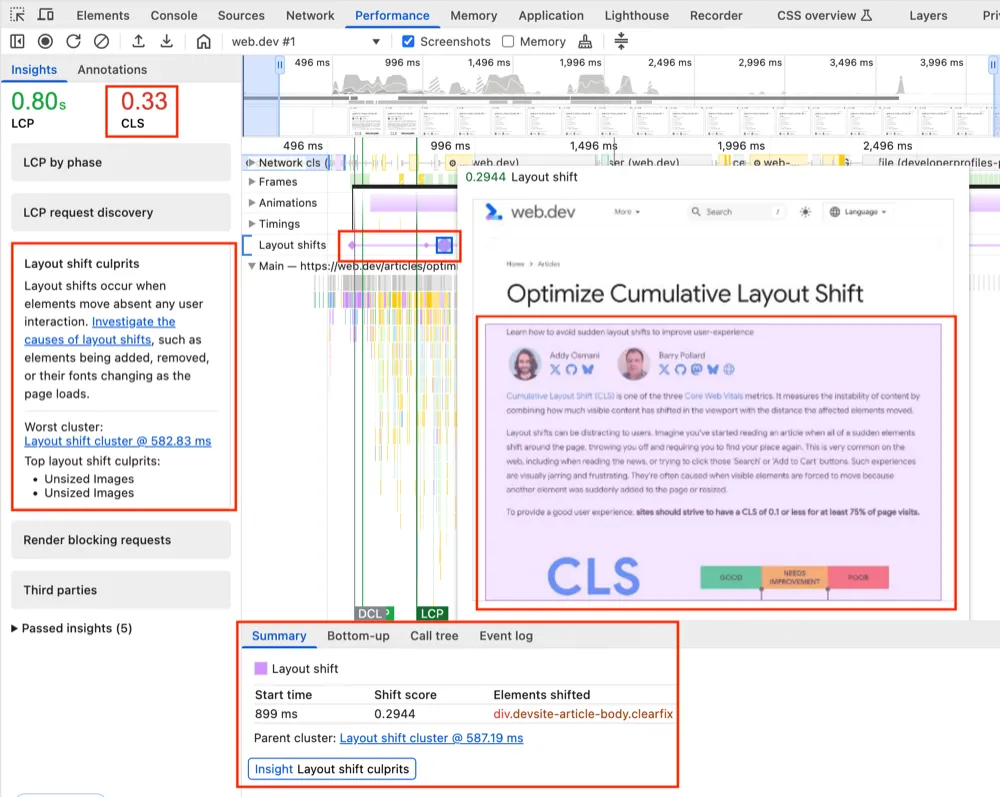
Depois de gravar um novo trace no painel Performance, a trilha Layout Shifts dos resultados é preenchida com barras roxas que mostram os grupos de Layout Shift. Clicar nos losangos mostra uma animação do deslocamento e os detalhes no painel Summary.
Os deslocamentos de layout ficam destacados na trilha Layout shifts. A linha roxa agrupa os deslocamentos em clusters, e os losangos mostram cada deslocamento do cluster. O tamanho do losango é proporcional ao tamanho do deslocamento, o que ajuda a focar nos maiores.
Clicar num deslocamento abre um pop-up com uma animação dele e destaca em roxo os elementos que se moveram.
Além disso, a visão Summary de um registro de Layout Shift mostra o instante em que ele começou, a pontuação e os elementos deslocados. Isso é especialmente útil para investigar problemas de CLS no carregamento, porque eles se repetem facilmente com um perfil de performance gravado durante o recarregamento.
Ela também leva ao insight Layout shift culprits, no painel Insights à esquerda, que mostra o CLS total no topo e as possíveis causas dos deslocamentos.
Identifique problemas de CLS depois do carregamento
Quando as pontuações de CLS do CrUX e do Lighthouse discordam, geralmente há CLS depois do carregamento. Esses deslocamentos podem ser difíceis de rastrear sem dados de campo. Para saber como coletá-los, veja Meça os elementos de CLS em campo.
A visão de métricas ao vivo do painel Performance permite interagir com a página e acompanhar a pontuação do CLS, para descobrir quais interações causam grandes deslocamentos de layout.
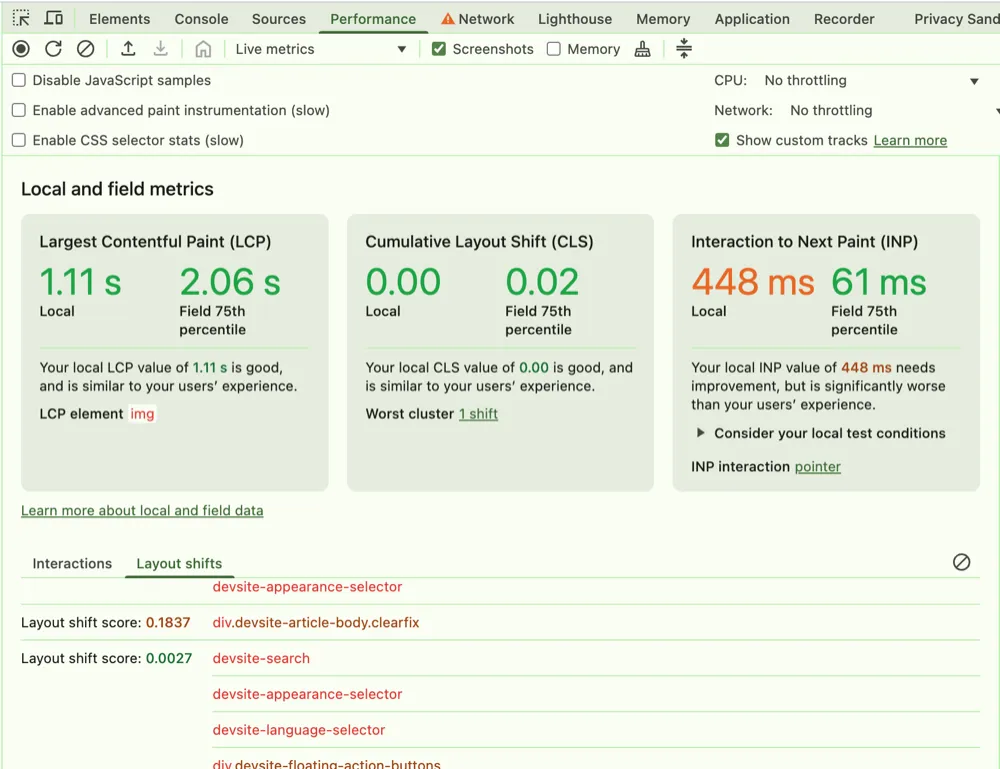
Como alternativa ao DevTools, é possível navegar pela página enquanto um Performance Observer colado no console registra os deslocamentos de layout.
Com o monitoramento configurado, tente reproduzir os problemas de CLS posteriores ao carregamento. O CLS costuma aparecer enquanto o usuário rola a página, quando um conteúdo com lazy loading termina de carregar sem espaço reservado para ele.
Outra causa comum de CLS depois do carregamento é o conteúdo que se desloca quando o usuário para o ponteiro sobre ele. Qualquer deslocamento durante essas duas interações conta como inesperado, mesmo que aconteça em até 500 milissegundos.
Para mais informações, veja Debug layout shifts.
Depois de identificar as causas mais comuns de CLS, o modo timespan dos user flows do Lighthouse também ajuda a garantir que os fluxos típicos dos usuários não voltem a introduzir deslocamentos de layout.
Meça os elementos de CLS em campo
Monitorar o CLS em campo é muito valioso para descobrir em que circunstâncias ele acontece e estreitar as possíveis causas. Como a maioria das ferramentas de laboratório, as de campo medem só os elementos que se deslocaram, mas isso costuma ser suficiente para identificar a causa.
As medições de campo também ajudam a decidir quais problemas corrigir primeiro.
A biblioteca web-vitals tem funções de atribuição que coletam essas informações adicionais. Para mais detalhes, veja Debug performance in the field. Outros provedores de RUM também passaram a coletar e apresentar esses dados de forma parecida.
Causas comuns de CLS
Depois de identificar as causas do CLS, é hora de corrigir os problemas. Esta seção mostra algumas das razões mais comuns para o CLS e o que fazer para evitá-las.
Imagens sem dimensões
Sempre inclua os atributos de tamanho width e height nos elementos de imagem e de vídeo. Como alternativa, reserve o espaço necessário com a propriedade CSS aspect-ratio ou algo parecido. Assim, o navegador consegue alocar a quantidade certa de espaço no documento enquanto a imagem carrega.

Histórico dos atributos width e height em imagens
Nos primórdios da Web, os desenvolvedores adicionavam os atributos width e height às tags <img> para garantir que espaço suficiente fosse alocado na página antes de o navegador começar a buscar as imagens. Isso minimizava o reflow e o relayout.
<img src="puppy.jpg" width="640" height="360" alt="Filhote com balões">width e height, neste exemplo, não têm unidades. Essas dimensões em “pixel” garantiam que o navegador reservasse uma área de 640x360 no layout da página. A imagem se esticava para caber nesse espaço, correspondessem ou não as dimensões reais.
Quando o Web Design Responsivo surgiu, os desenvolvedores passaram a omitir width e height e a usar CSS para redimensionar as imagens:
img { width: 100%; /* ou max-width: 100%; */ height: auto;}Só que, como o tamanho da imagem não é informado, não dá para alocar espaço para ela até o navegador começar a baixá-la e descobrir suas dimensões. Conforme as imagens carregam, o texto é empurrado para baixo para abrir espaço, o que cria uma experiência confusa e frustrante.
É aqui que entra o aspect ratio (ou proporção). A proporção de uma imagem é a relação entre sua largura e sua altura. É comum vê-la expressa como dois números separados por dois-pontos (por exemplo, 16:9 ou 4:3). Numa proporção x:y, a imagem tem x unidades de largura e y unidades de altura.
Isso significa que, conhecendo uma das dimensões, dá para descobrir a outra. Numa proporção de 16:9:
- Se
puppy.jpgtem 360px de altura, a largura é 360 x (16 / 9) = 640px - Se
puppy.jpgtem 640px de largura, a altura é 640 x (9 / 16) = 360px
Conhecer a proporção de uma imagem permite ao navegador calcular e reservar espaço suficiente para a altura e para a área correspondente.
Boa prática moderna para definir dimensões de imagens
Como os navegadores modernos definem a proporção padrão das imagens com base nos atributos width e height, é possível evitar deslocamentos de layout definindo esses atributos na imagem e incluindo o CSS anterior na sua folha de estilos.
<!-- define uma proporção de 640:360, ou seja, 16:9 --><img src="puppy.jpg" width="640" height="360" alt="Filhote com balões">Todos os navegadores, então, adicionam uma proporção padrão com base nos atributos width e height do elemento.
Ela é calculada a partir de width e height antes de a imagem carregar e entra logo no começo do cálculo do layout. Assim que a imagem recebe uma largura (por exemplo, width: 100%), a proporção é usada para calcular a altura.
Os principais navegadores calculam esse valor de aspect-ratio enquanto processam o HTML, e não com uma folha de estilos padrão do User Agent (este post explica a fundo o porquê), então o valor aparece de um jeito um pouco diferente. O Chrome, por exemplo, mostra assim na seção Styles do painel Elements:
img[Attributes Style] { aspect-ratio: auto 640 / 360;}O Safari se comporta de forma parecida, com uma origem de estilo chamada HTML Attributes. O Firefox não mostra esse aspect-ratio calculado no painel Inspector, mas o usa no layout.
A parte auto do código acima é importante: com ela, as dimensões reais da imagem substituem a proporção padrão depois que a imagem é baixada.
Se as dimensões forem diferentes, ainda haverá algum deslocamento depois do carregamento. Mesmo assim, a proporção real passa a valer assim que estiver disponível, caso o HTML esteja errado.
Mesmo quando a proporção real é diferente da padrão, o deslocamento ainda é menor do que o causado pelo tamanho padrão de 0x0 de uma imagem sem dimensões.
Ferramenta do dpw Calculadora de aspect ratio Com dificuldade para entender proporções? Informe a proporção e uma das medidas: a calculadora devolve a outra e o aspect-ratio pronto para o CSS. Usar a ferramentaPara um mergulho excelente em proporções, com mais reflexões sobre imagens responsivas, veja jank-free page loading with media aspect ratios.
Se a imagem está num contêiner, dá para usar CSS para redimensioná-la à largura desse contêiner. O height: auto; evita um valor fixo para a altura da imagem.
img { height: auto; width: 100%;}E as imagens responsivas?
Ao trabalhar com imagens responsivas, o srcset define as imagens entre as quais o navegador pode escolher e o tamanho de cada uma. Para que os atributos width e height de <img> possam ser definidos, todas as imagens devem ter a mesma proporção.
<img width="1000" height="1000" src="puppy-1000.jpg" srcset="puppy-1000.jpg 1000w, puppy-2000.jpg 2000w, puppy-3000.jpg 3000w" alt="Filhote com balões"/>A proporção das imagens também pode mudar conforme a direção de arte. Por exemplo, você pode querer uma versão recortada da imagem em viewports estreitas e a imagem inteira no desktop:
<picture> <source media="(max-width: 799px)" srcset="puppy-480w-cropped.jpg" /> <source media="(min-width: 800px)" srcset="puppy-800w.jpg" /> <img src="puppy-800w.jpg" alt="Filhote com balões" /></picture>Chrome, Firefox e Safari agora aceitam width e height nos elementos <source> dentro de um <picture>:
<picture> <source media="(max-width: 799px)" srcset="puppy-480w-cropped.jpg" width="480" height="400" /> <source media="(min-width: 800px)" srcset="puppy-800w.jpg" width="800" height="400" /> <img src="puppy-800w.jpg" alt="Filhote com balões" width="800" height="400" /></picture>Anúncios, embeds e outros conteúdos carregados tardiamente
Imagens não são o único tipo de conteúdo que causa deslocamento de layout. Anúncios, embeds, iframes e outros conteúdos injetados dinamicamente podem empurrar para baixo tudo o que vem depois deles, aumentando o CLS.
Anúncios estão entre os maiores causadores de deslocamento de layout na Web. Redes de anúncios e publishers costumam aceitar tamanhos dinâmicos de anúncio.
Tamanhos variados aumentam a performance e a receita, com taxas de clique maiores e mais anúncios disputando o leilão. Infelizmente, isso pode piorar a experiência, com anúncios empurrando para baixo o conteúdo que você está vendo.
Widgets incorporáveis permitem incluir conteúdo web portátil na página, como vídeos do YouTube, mapas do Google Maps e posts de redes sociais. Mas esses widgets muitas vezes não sabem o tamanho do próprio conteúdo antes de carregar.
Por isso, as plataformas que oferecem embeds nem sempre reservam espaço para eles, o que causa deslocamentos quando eles finalmente carregam.
As técnicas para lidar com todos esses casos são parecidas. A maior diferença é quanto controle você tem sobre o conteúdo que será inserido.
Se ele é inserido por terceiros, como um parceiro de anúncios, talvez você não saiba o tamanho exato do conteúdo nem consiga controlar os deslocamentos que acontecem dentro desses embeds.
Reserve espaço para conteúdo carregado tardiamente
Ao colocar conteúdo que carrega tarde no fluxo da página, dá para evitar deslocamentos reservando o espaço dele no layout inicial.
Uma abordagem é usar uma regra CSS min-height para reservar o espaço ou, para conteúdo responsivo como anúncios, a propriedade aspect-ratio, de modo parecido com o que os navegadores fazem sozinhos com imagens que têm dimensões.
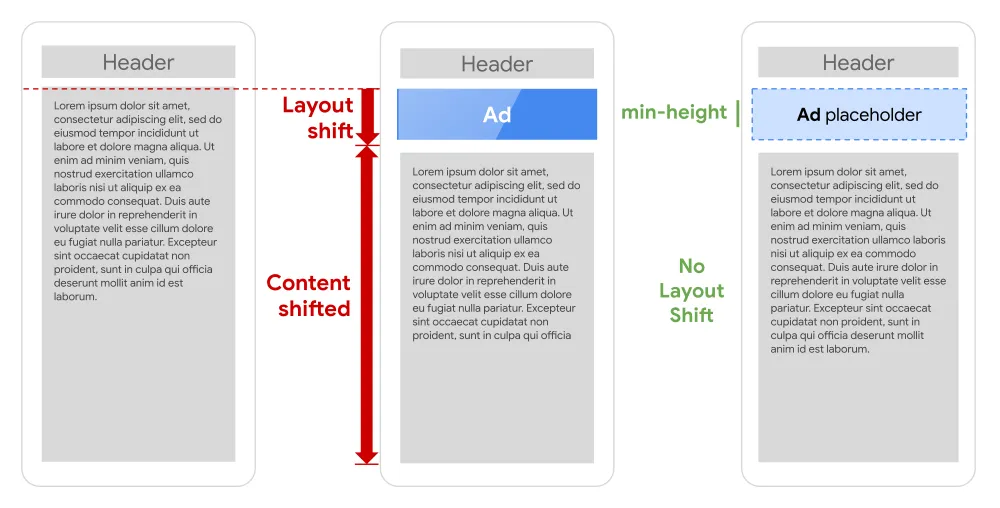
Pode ser preciso considerar, com media queries, pequenas diferenças no tamanho do anúncio ou do placeholder entre tipos de dispositivo.
Para conteúdo que pode não ter altura fixa, como anúncios, talvez não dê para reservar exatamente o espaço necessário para eliminar o deslocamento.
Se um anúncio menor for exibido, o publisher pode estilizar um contêiner maior para evitar deslocamentos, ou escolher o tamanho mais provável para o espaço do anúncio com base em dados históricos. A desvantagem é que isso aumenta o espaço em branco na página.
Outra opção é definir o tamanho inicial como o menor tamanho que será usado e aceitar algum deslocamento para conteúdos maiores. Usar min-height, como sugerido acima, deixa o elemento pai crescer quando necessário e reduz o impacto dos deslocamentos em comparação com o tamanho padrão de 0px de um elemento vazio.
Evite recolher o espaço reservado: mostre um placeholder se, por exemplo, nenhum anúncio for retornado. Remover o espaço reservado para um elemento pode causar tanto CLS quanto inserir conteúdo.
Coloque o conteúdo carregado tardiamente mais abaixo na viewport
Conteúdo injetado dinamicamente perto do topo da viewport costuma causar deslocamentos maiores do que conteúdo injetado mais abaixo. Ainda assim, injetar conteúdo em qualquer ponto da viewport causa algum deslocamento.
Se não for possível reservar espaço para o conteúdo injetado, a recomendação é colocá-lo mais adiante na página, para reduzir o impacto no CLS.
Evite inserir conteúdo novo sem interação do usuário
Você provavelmente já sofreu com deslocamentos causados por elementos de UI que surgem no topo ou no rodapé da viewport enquanto o site carrega. Assim como com anúncios, isso acontece muito com banners e formulários que deslocam o resto do conteúdo da página:
Se você precisa exibir esse tipo de elemento, reserve espaço suficiente na viewport com antecedência (por exemplo, com um placeholder ou uma skeleton screen), para que, ao carregar, ele não desloque o conteúdo da página de surpresa.
Outra saída é tirar o elemento do fluxo do documento, sobrepondo-o ao conteúdo quando isso fizer sentido. O post Best practices for cookie notices traz mais recomendações para esse tipo de componente.
Em alguns casos, adicionar conteúdo dinamicamente é parte importante da experiência, por exemplo ao carregar mais produtos numa lista ou ao atualizar um feed ao vivo. Há algumas formas de evitar deslocamentos inesperados nesses casos:
- Substitua o conteúdo antigo pelo novo dentro de um contêiner de tamanho fixo, ou use um carrossel e remova o conteúdo antigo depois da transição. Lembre-se de desativar links e controles até a transição terminar, para evitar cliques ou toques acidentais enquanto o conteúdo novo entra.
- Deixe o usuário disparar o carregamento do conteúdo novo, para que o deslocamento não o pegue de surpresa (por exemplo, com um botão “Carregar mais” ou “Atualizar”). O ideal é fazer o prefetch do conteúdo antes da interação, para ele aparecer na hora. Vale lembrar: deslocamentos que acontecem em até 500 milissegundos depois de uma ação do usuário não contam para o CLS.
- Carregue o conteúdo fora da tela, sem alarde, e sobreponha um aviso de que ele está disponível (por exemplo, com um botão “Voltar ao topo”).
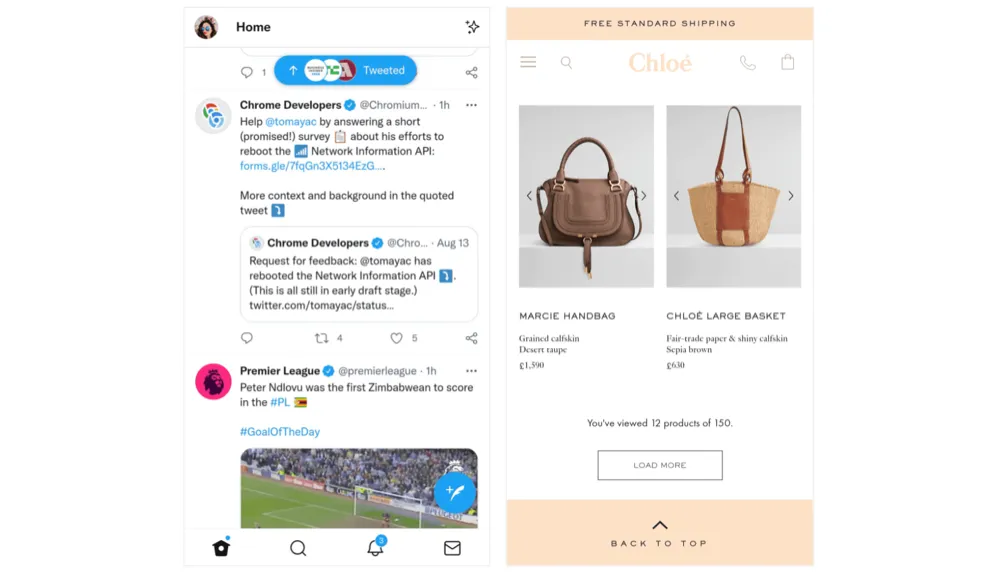
Exemplos de conteúdo dinâmico carregando sem deslocamentos inesperados. À esquerda, o feed ao vivo do Twitter. À direita, o “Carregar mais” do site da Chloé. Veja como a equipe da YNAP otimizou o CLS ao carregar mais conteúdo.
Animações
Mudanças nos valores de propriedades CSS podem exigir que o navegador reaja a elas. Alguns valores, como box-shadow e box-sizing, disparam relayout, paint e composite.
Mudar as propriedades top e left também causa deslocamento de layout, mesmo quando o elemento que se move está na própria camada. Evite animar essas propriedades.
Outras propriedades CSS podem mudar sem disparar relayout. Entre elas estão as animações com transform para transladar, escalar, rotacionar ou inclinar elementos.
Animações compostas com translate não afetam outros elementos e, por isso, não contam para o CLS. Animações não compostas também não causam relayout. Para saber quais propriedades CSS disparam deslocamentos de layout, veja High-performance animations.
Fontes web
O download e a renderização de fontes web costumam ser tratados de uma de duas maneiras antes de a fonte ser baixada:
- A fonte de fallback é trocada pela fonte web, causando um Flash of Unstyled Text (FOUT).
- O texto “invisível” é desenhado com a fonte de fallback até a fonte web ficar disponível e o texto aparecer (FOIT, Flash of Invisible Text).
As duas abordagens podem causar deslocamento de layout. Mesmo invisível, o texto é posicionado com a fonte de fallback. Quando a fonte web carrega, o bloco de texto e o conteúdo ao redor se deslocam do mesmo jeito que com a fonte visível.
As ferramentas a seguir ajudam a minimizar o deslocamento do texto:
font-display: optionalevita o relayout, porque a fonte web só é usada se estiver disponível no momento do layout inicial.- Garanta que a fonte de fallback adequada seja usada. Por exemplo,
font-family: "Google Sans", sans-serif;faz o navegador usar a fontesans-serifde fallback enquanto"Google Sans"carrega. Sem fallback, só comfont-family: "Google Sans", entra a fonte padrão, que no Chrome é a “Times”: uma fonte serifada, que combina pior que asans-serifpadrão. - Reduza a diferença de tamanho entre a fonte de fallback e a fonte web com as novas APIs
size-adjust,ascent-override,descent-overrideeline-gap-override, como detalha o post Improved font fallbacks. - A Font Loading API pode reduzir o tempo para obter as fontes necessárias.
- Carregue as fontes web críticas o quanto antes com
<link rel=preload>. Uma fonte pré-carregada tem mais chance de chegar a tempo da primeira pintura e, nesse caso, não há deslocamento de layout.
Leia Best practices for fonts para outras boas práticas com fontes.
Reduza o CLS garantindo que as páginas sejam elegíveis ao bfcache
Uma técnica muito eficaz para manter o CLS baixo é garantir que as páginas sejam elegíveis ao back/forward cache (bfcache).
O bfcache mantém as páginas na memória do navegador por um curto período depois que você sai delas. Se você voltar, elas são restauradas exatamente como estavam.
Ou seja, a página totalmente carregada fica disponível na hora, sem os deslocamentos que normalmente aparecem durante o carregamento por qualquer um dos motivos anteriores.
Isso ainda pode significar que o carregamento inicial da página tenha deslocamentos, mas o usuário que volta pelas páginas não vê os mesmos deslocamentos repetidas vezes.
O objetivo deve ser sempre evitar os deslocamentos já no carregamento inicial. Quando isso é mais difícil de resolver por completo, pelo menos dá para reduzir o impacto evitando-os nas navegações pelo bfcache.
Navegar para trás e para a frente é comum em muitos sites. Por exemplo, ao voltar para um sumário, para uma página de categoria ou para os resultados de uma busca.
Quando o bfcache chegou ao Chrome, houve melhoras perceptíveis no CLS.
Todos os navegadores usam o bfcache por padrão, mas alguns sites ficam inelegíveis por vários motivos. Leia o guia do bfcache para saber como testar e identificar o que impede o uso do bfcache e aproveitar ao máximo esse recurso na pontuação geral de CLS do seu site.
Conclusão
Há várias técnicas para identificar e melhorar o CLS, como detalhado neste guia.
As Core Web Vitals têm margens de tolerância embutidas: mesmo que não seja possível eliminar o CLS por completo, usar algumas dessas técnicas deve reduzir o impacto e manter o site dentro desses limites, com uma experiência melhor para os usuários.